FreeCAD 修改 STL 打印文件
- 3D打印
- 2025-10-28
- 600热度
- 0评论
说明
STL 文件其实是由三角面片组成的网格模型,不像 STEP、IGES 那样包含参数信息。
也就是说,想要在 FreeCAD 里修改 STL,就像是在一堆三角形上“雕刻”而不是“重建”——
没有原始设计意图、没有尺寸约束、没有特征树。所有编辑都建立在 “先转为实体(Solid)” 的基础上。
典型需求:
- 改孔径(例如从 10mm 改成 8mm)
- 封掉挖空的部分
- 拉伸或缩短某个结构
- 修复打印时掉面的模型
第一步 导入 STL 文件
打开 FreeCAD>选择菜单:文件 → 打开>选择 .stl 文件导入
1、新建一个项目,【File】 → 【New】

2、将需要修改的零件导入到项目中【File】 → 【Import】
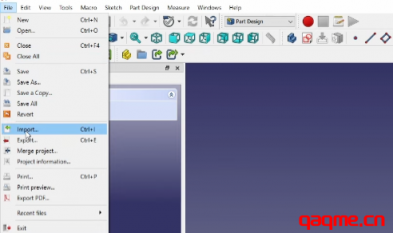
导入后,模型树中出现 Mesh 对象(如 Unnamed → Mesh)选择你的 STL 文件(如 “小米温湿度计磁吸加支架.stl”)。
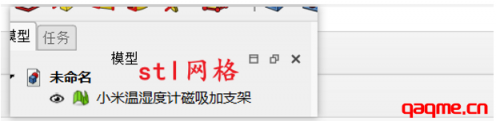
⚠️注意:导入后若模型显示为“网格对象(Mesh)”,你还不能直接拉伸或布尔运算,需要转换为可编辑实体。
第二步 将 STL 网格转为可编辑形体
在对导入的零件进行操作之前,需要将零件转换为可编辑状态
切换到 Part 工作台:
- 选中网格对象
- 点击菜单 Part → 从网格创建形状(Create shape from mesh)
- 设置容差(一般 0.1 就够)
- 再选中生成的形状,点击 Part → 将形状转换为实体(Convert to solid)
- 最后执行 Part → 检查几何体 以确保没有错误
1 切换到Part 工作台
在顶部菜单栏,点击下拉菜单: 【视图】 → 【工作台】 → 【Part】
2 选中网格对象,从网格创建形状
点击菜单:【Part】 → 从网格创建形状【Create shape from mesh】
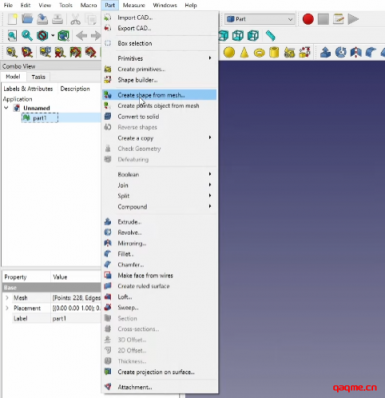
2.1 弹出对话框 → 设置 公差(Tolerance)(建议 0.1 或更小)→ 点击 OK。
模型树中生成新对象:Shape(如 Shape001)。
可隐藏原STL Mesh 网格对象(右键 → Toggle visibility),当然也可以直接删除,因为后面不需要它了。
3 从形状创建实体(Shape → Solid)
选中上一步生成的 Shape 对象。点击菜单:【Part】 → 【转换为实体】 (Convert to solid)。
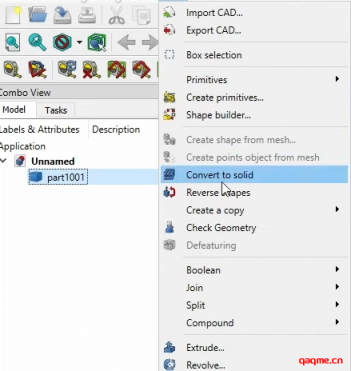
若成功,模型树中显示:part1001(Solid)。
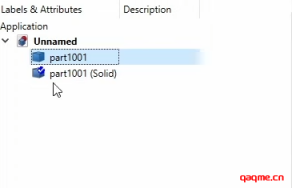
再点击:【Part】 → 【检查几何体】(Verify),确保无错误。
如有错误,点击:【Part】 → 【修复形状】(Refine shape)后再转换。
⚠️ 注意:模型面片太多(例如几十万三角面)时,转换过程会非常卡顿,建议先用 MeshLab 或 Blender 简化网格。
第三步 优化形状 create a copy(refine shape)
去除冗余边、缝合微小裂缝、清理共面,生成 干净 BRep 拓扑
删除三角形面
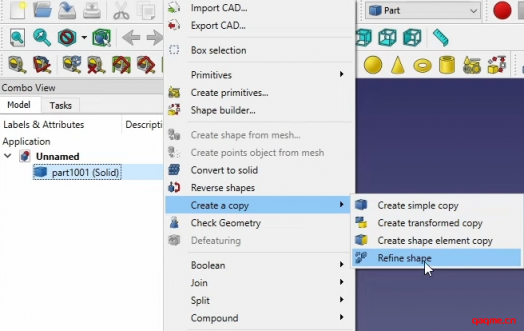
结果生成最终干净实体
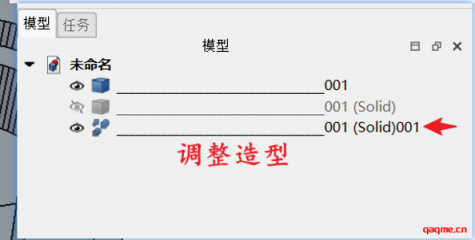
第四步 切换到 PartDesign 工作台进行实体编辑
切换 PartDesign + 创建 Body切换 PartDesign → 创建体 → 将 Solid002 拖入 Body → 开始编辑
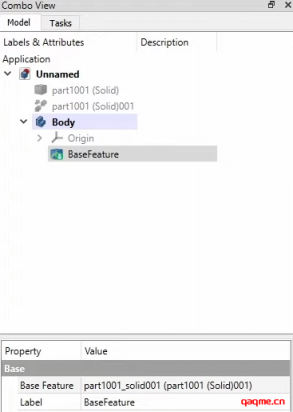
- 现在可以使用:
- 选择模型面->新建草图(Sketch)->绘制矩形、圆或多边形
- 拉伸(拉伸)、Pocket(切除)、挖孔、倒角、布尔运算等
- 参数化编辑尺寸
编辑完成后,模型树中会出现一系列特征(如 Pad001, Pocket001 等)。
💬 经验:如果是封孔,可以在孔的底面画一个矩形草图,然后 Pad 向上拉伸与模型融合。
- 缩放尺寸
在 Draft 工作台中使用 Scale 工具,可整体缩放模型比例(适合修正打印误差)。
第五步 导出编辑后的模型
- 选中最终的 Body 或 Solid。
- 点击:【文件】 → 【导出】
- 选择格式:
- .STL(3D打印)
- .STEP / .FCStd(保留可编辑参数)