Blender 吸附(Snapping)
- 3D打印
- 2025-12-01
- 490热度
- 0评论
Blender 吸附(Snapping)
Blender 的吸附功能常用于:精准对齐、机械/建筑建模、确保物体间位置关系严格一致。
Blender 中吸附有 两大类别:
一、点到点吸附(Point-to-Point Snap)
适用于多个物体整体对齐,但 保留它们之间的相对位置关系(偏移)。
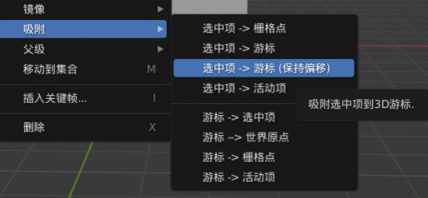
核心思想:
- 计算当前选中物体的 中点(Median Point)
- 直接把这个中点吸附到 3D 游标的位置
- 物体之间的间距、相对偏移保持不变
- 本质类似“整体平移,不破坏结构”
应用场景:
例如一组模型是组合结构(螺丝+支架+片件),想整体对齐到某一点。
二、变换吸附(Transform Snapping)
这是 Blender 中最常用的吸附系统,和 G / R / S 操作结合使用。
开启方式:
- 工具栏 磁铁图标(Snapping)
- 或按 Shift + Tab (开关吸附)
- 或在变换时 按住 Ctrl(临时吸附)
blender5.0版本吸附截图
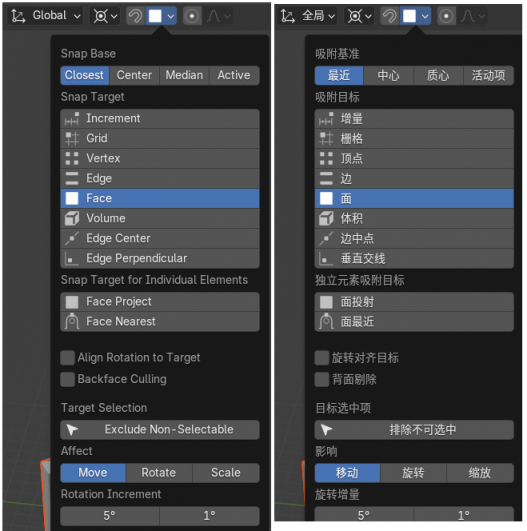
吸附分为两个概念:
1. Snap To(吸附目标终点 —— 「吸到哪里」)
✔ Snap To = 吸附终点类型 例如:吸到“顶点”、“边”、“格子点”
控制 选择的物体将被吸附到什么类型的元素,常用如下:
- Increment:吸到虚拟网格的步进点(做整数、机械建模很常用)
- Vertex:吸到最近的顶点
- Edge:吸到最近的边
- Face:吸到目标面的最近点、投影点等
- Volume:吸到体积内部(常用于把骨骼塞进体积中心)
- Edge Center:吸到最近边的中点
- Edge Perpendicular:吸附点到边,使连接线段垂直
示例:
如果选 Snap To: Vertex,则吸附目标一定是“顶点”。
2. Snap With(吸附基准 —— 「用哪个点去吸」)
决定 自身哪个元素/点用作吸附基准,常用:
- Closest:选择物中最靠近目标的顶点
- Center:当前的变换中心(Pivot)对齐
- Median:几何中点对齐
- Active:使用“活动元素”的中心/原点对齐(多选时最后一个选中的是活动元素)
snap to 和 snap with 这两个是决定:
- 吸到哪里
- 用哪个点去吸
例如:
Snap To: Vertex
Snap With: Closest代表:
选择物中离目标顶点最近的那个顶点 → 吸附到该目标顶点。
三、快捷键补充
-
Ctrl
在移动/旋转/缩放时按住,即“临时开启吸附” -
Shift + Tab
切换吸附全局开关(开/关) -
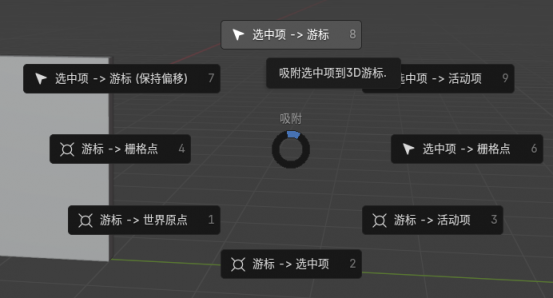
Shift + S
打开 Snap(游标/物体间吸附)菜单
常用如:- Cursor to Selected
- Selection to Cursor
- Cursor to Vertex / Face
四、Pivot Point(轴心)对吸附的影响
当 Snap With = Center(或 Median、Active)时,
吸附基于 Pivot Point(变换中心)。
即:
物体的哪个参考点作为“吸附中心点”
由 Pivot 决定
Pivot 常用模式:
- Bounding Box Center(包围盒中心)
- Median Point(质心)
- 3D Cursor(使用游标为轴)
- Active Element(活动元素中心)