VS Code 使用技巧(持续更新)
- 笔记
- 2026-01-05
- 208热度
- 0评论
VS Code 使用技巧(持续更新)
一、工作区与配置体系
1. 工作区(Workspace)的概念
-
单文件夹模式:直接打开一个文件夹。
-
多根工作区:通过 .code-workspace 文件同时管理多个互不隶属的项目。
-
核心认知:工作区是 VS Code 插件生效、Git 关联、设置覆盖的边界。
VS Code 对“当前项目”的认知边界
2. 配置文件的“优先级”
| 维度 | 用户配置 (User) | 工作区配置 (Workspace) |
|---|---|---|
| 生效范围 | 全局:你打开的所有项目 | 局部:仅当前项目文件夹 |
| 存储位置 | 系统全局目录(用户数据区) | 项目根目录 /.vscode/settings.json |
| 优先级 | 较低 | 最高(覆盖用户设置) |
| 核心用途 | 个人审美、通用编辑习惯 | 团队统一的代码风格、项目特定规则 |
配置优先级
工作区配置 (Workspace) > 用户配置 (User) > 默认配置 (Default)
3.设置的打开与编辑
3.1 快速入口
-
快捷键:Ctrl + ,
-
切换 JSON:点击设置界面右上角的 “打开设置 (JSON)” 图标。
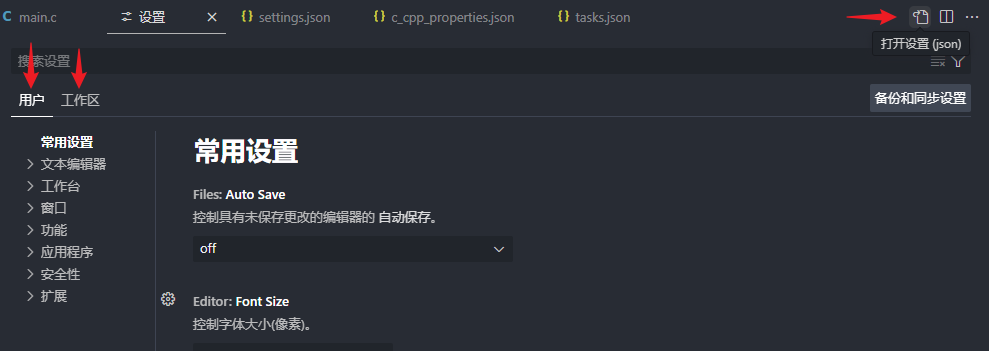
3.2. 常用配置示例(推荐加入 settings.json)
{
  "editor.formatOnSave": true,      // 保存时自动格式化
  "editor.tabCompletion": "on",    // 开启 Tab 自动补全
  "editor.bracketPairColorization.enabled": true, // 括号染色
  "editor.minimap.enabled": false, // 关闭预览小地图(节省空间)
  "files.autoSave": "afterDelay"   // 延迟自动保存
}
二、命令面板
几乎所有功能、设置、扩展都可以通过它调用。
-
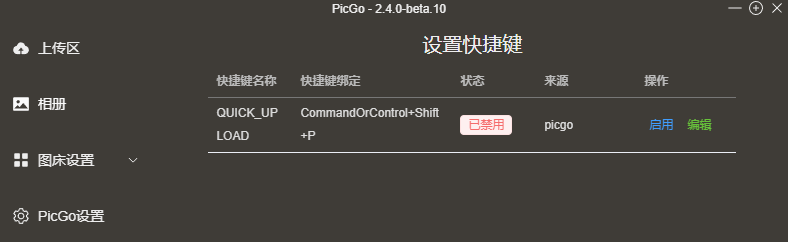
快捷键:
Ctrl + Shift + P可能会和picgo设置冲突
三、文件对比(Compare)
按下快捷键:Ctrl + Shift + P (命令面板)->输入功能关键词 → 回车执行
示例:
- 想对比文件?输入 compare
- 想格式化?输入 format
- 想改主题?输入 theme
- 想重载窗口?输入 reload
1. 当前文件 vs 剪贴板
- 菜单:
File → Compare Active File with Clipboard - 快捷键:
Ctrl + K→C - 用途:对比复制来的代码与当前文件
2. 当前文件 vs 已保存版本
- 菜单:
File → Compare Active File with Saved - 快捷键:
Ctrl + K→D - 用途:查看本次未保存的修改内容
3. 当前文件 vs 指定文件
- 菜单:
File → Compare Active File With... - 用途:对比任意两个本地文件
4. 临时文本对比
- 菜单:
File → Compare New Untitled Text Files - 用途:快速对比多段临时文本

![C语言字符串:字符指针char * 与 字符数组char[]区别](https://cdn.jsdelivr.net/gh/linfeng521/my-picbed@main/images/2026%2F03%2F16%2F16_59_03.png)