SolidWorks 装配体:如何让零件和装配体基准面快速重合
- 3D打印
- 9小时前
- 10热度
- 0评论
目标
让零件的前视/上视/右视基准面(或原点坐标系)与装配体的对应基准面/原点完全重合——位置 + 方向全部对齐。
ℹ️ 核心思路:选中两个原点 → 添加重合配合 → 勾选"对齐轴",一步到位。
操作步骤
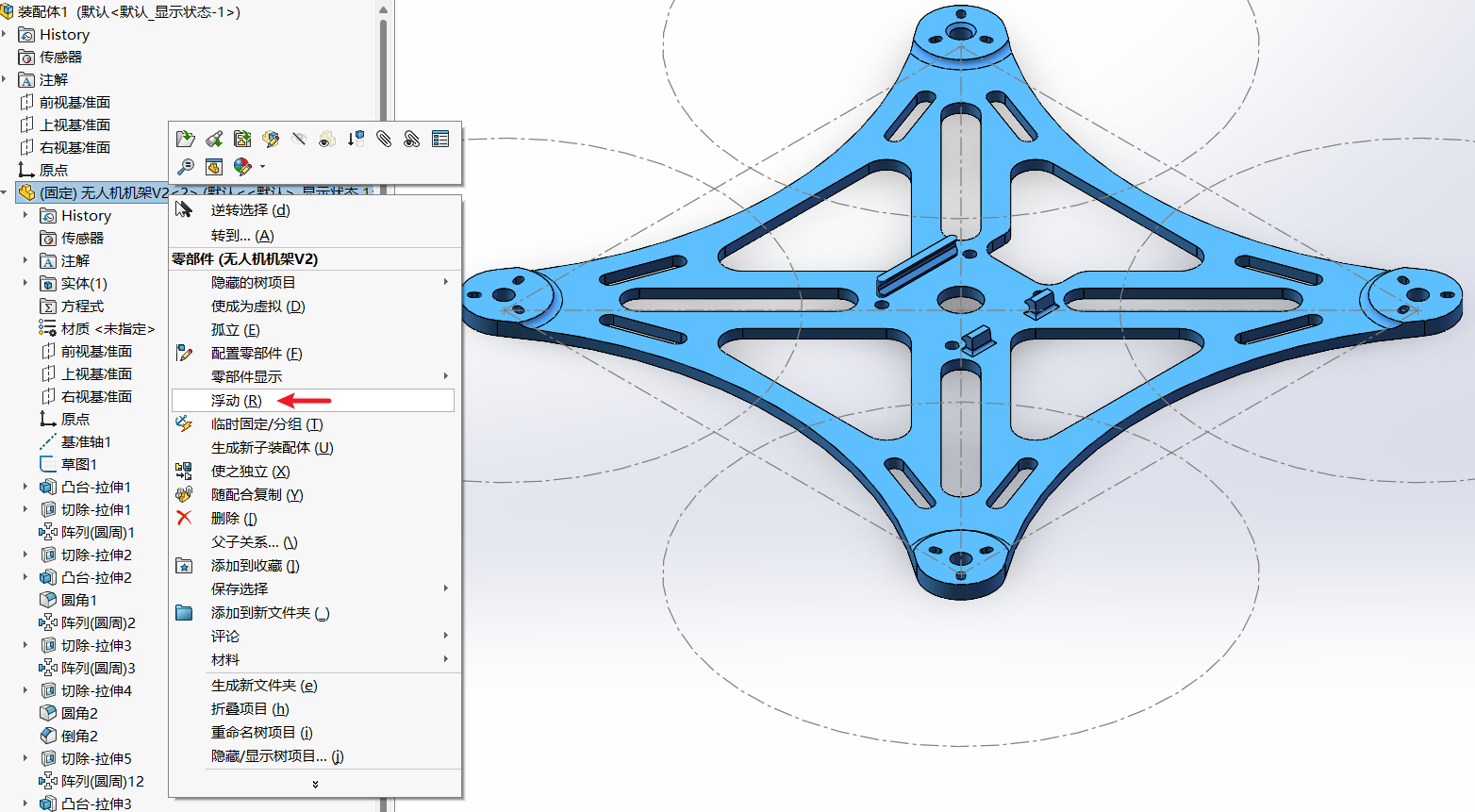
1. 确保零件为浮动状态
右键零件 → 选择浮动(不能是"固定",否则无法添加配合)。
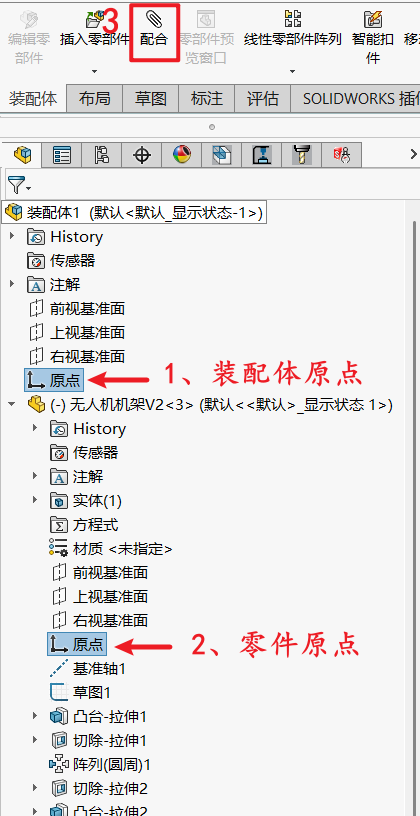
2. 依次选中两个原点
- 先点击装配体的原点(设计树最上方的原点,或图形区红/绿/蓝箭头交点)
- 再点击零件的原点(零件特征树里的原点)
3. 点击配合
点击工具栏 配合(Mate)图标。
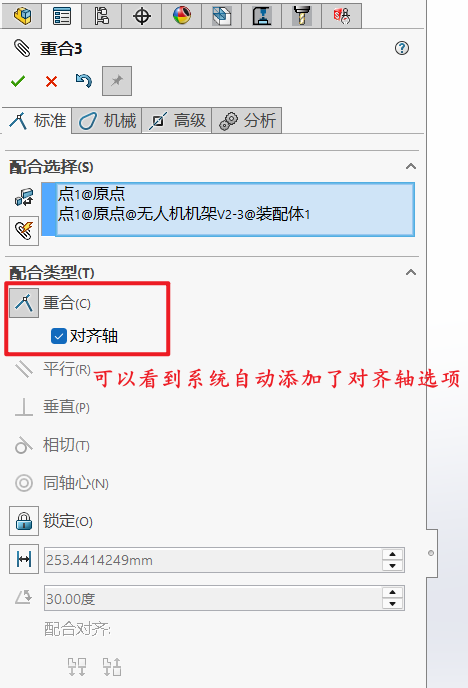
4. 勾选"对齐轴"
在配合属性管理器中:
- 配合类型自动识别为 重合(Coincident)
- 关键操作:勾选右下角的 "对齐轴"(Align Axes) 复选框
结果
一个配合搞定全部约束:
- 原点位置重合(X=Y=Z=0)
- 坐标轴方向完全对齐(X→X、Y→Y、Z→Z)
- 零件的前视/上视/右视基准面自动与装配体完全重合
"对齐轴"(Align Axes)是什么?
一句话:除了让两个原点位置重合,还强制让两个坐标系的 X/Y/Z 轴方向完全一致。
| 是否勾选 | 约束效果 |
|---|---|
| 不勾选 | 只约束 3 个平移自由度,零件仍可绕原点旋转 |
| 勾选 | 约束全部 6 个自由度(3 平移 + 3 旋转),完全固定 |
💡 本质:勾选"对齐轴",相当于把"三个基准面分别重合"压缩成了一个配合操作。